이 포스팅은 쿠팡 파트너스 활동의 일환으로, 이에 따른 일정액의 수수료를 제공받습니다.
레이저 바실리스크 V3 Pro 유무선 게이밍 마우스 — 실사용 후기와 셋업
제가 매일 쓰는 게이밍 마우스는 레이저 바실리스크 V3 Pro입니다. 손바닥을 감싸는 에르고노믹 형태에 11개 버튼과 HyperScroll 틸트휠, Focus Pro 30K 센서를 더한 무선 마우스입니다. 유선·블루투스·2.4GHz 무선 3모드를 지원해 데스크 정리에도 유리합니다. 이 글은 사진과 함께 정리한 실사용 후기와 셋업 가이드입니다.
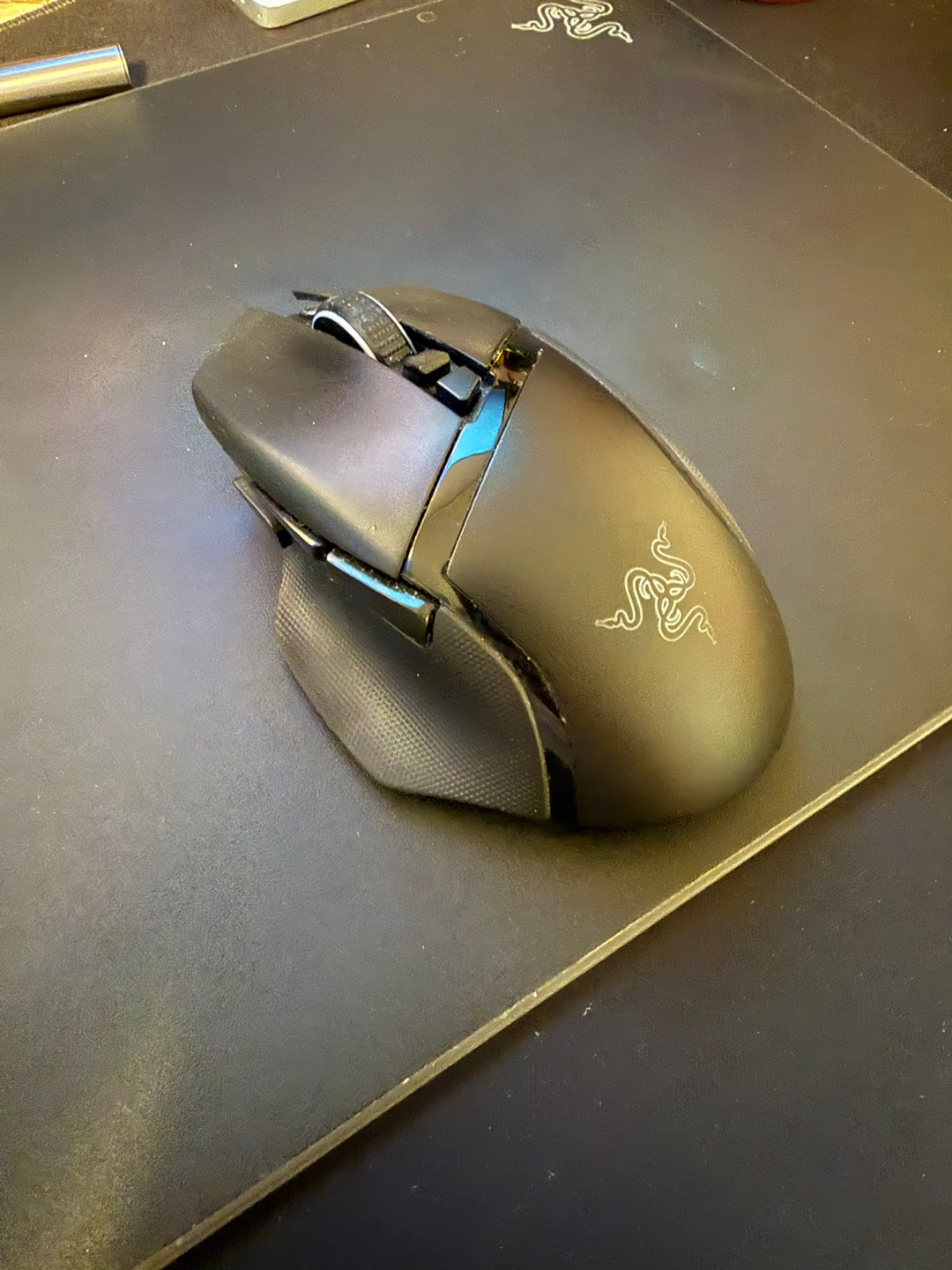
위 사진이 제 데스크입니다. 검정 레이저 마우스패드(레이저 뱀 로고가 보입니다) 위에 검정 바실리스크 V3 Pro가 올라가 있습니다. 사진 속 마우스는 RGB를 꺼 둔 상태라 본연의 매트 블랙 마감이 그대로 드러납니다. 오른쪽 옆면에는 레이저 삼각 뱀 로고가 음각으로 들어가 있고, 왼쪽 엄지가 닿는 면에는 미끄럼을 막는 격자 그립이 보입니다. 위쪽으로 살짝 솟은 굴곡은 손바닥을 받치는 에르고노믹 곡선입니다. 화려한 RGB 없이도 손에 쥐었을 때의 안정감이 이 마우스를 고른 첫 번째 이유였습니다.
바실리스크 V3 Pro는 어떤 마우스인가
레이저 바실리스크 V3 Pro는 오른손잡이용 에르고노믹 게이밍 마우스입니다. 센서는 Focus Pro 30K로, 레이저 공식 사양상 최대 30,000 DPI까지 지원합니다(razer.com). 일상 작업에서 3만 DPI를 다 쓸 일은 없지만, 높은 상한은 그만큼 센서의 추적 정밀도와 여유를 뜻합니다. 메인 버튼에는 Gen-3 광학 마우스 스위치가 들어가 빛으로 클릭을 인식하며, 레이저는 이 스위치의 내구 수명을 9천만 클릭으로 표기합니다. 채터링(중복 클릭) 부담이 줄어드는 방식입니다.
버튼은 총 11개가 프로그래밍 가능합니다. 기본 좌·우 클릭 외에 엄지 쪽 사이드 버튼과 휠 주변 버튼을 게임이나 작업별로 매핑할 수 있어, 단축키를 마우스 한 손에 모아 둘 수 있습니다. 저는 사이드 버튼에 자주 쓰는 키를 걸어 두고 게임마다 프로필을 바꿔 가며 씁니다. 손에 쥐어 보면 손바닥 전체가 등판에 닿아, 장시간 써도 손가락만 세워 쥐는 마우스보다 피로가 덜합니다.
조명은 13존 크로마 RGB입니다. 휠과 로고, 바닥 라인까지 구역별로 색을 따로 줄 수 있어, 다른 레이저 기기와 색을 맞추면 데스크가 한 세트처럼 보입니다. 다만 첫 사진처럼 RGB를 꺼 두면 무광 블랙의 차분한 분위기로도 쓸 수 있습니다.
규격과 무게 — 손에 맞는지부터 확인
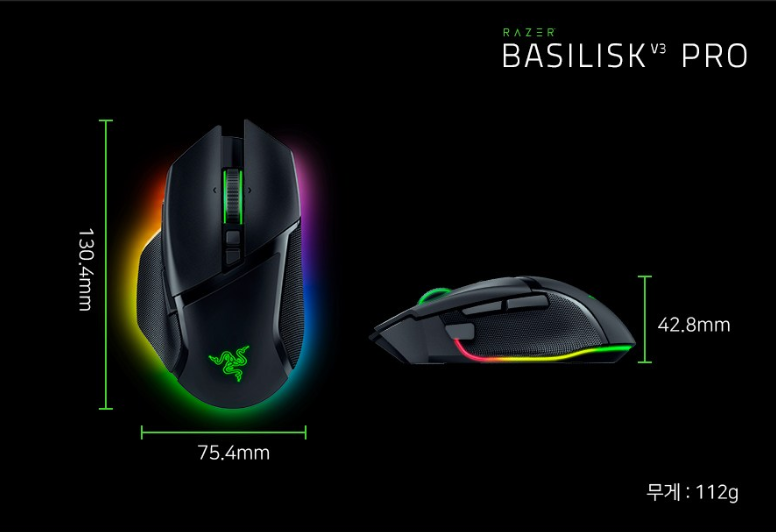
위 이미지는 레이저 공식 규격입니다. 크기는 길이 130.4mm × 폭 75.4mm × 높이 42.5mm, 무게는 제조사 표기 기준 112g입니다. 마우스는 손 크기와 그립 방식에 따라 체감이 크게 달라지므로, 구매 전 이 수치를 본인 손 길이와 비교해 보길 권합니다. 손이 큰 편이거나 손바닥 전체로 덮어 쥐는 팜그립이라면 이 정도 크기가 안정적으로 들어옵니다. 반대로 손이 작거나 손끝으로만 쥐는 클로·핑거팁 그립이라면 다소 크게 느껴질 수 있습니다.
112g은 요즘 쏟아지는 초경량 무선 마우스(50~70g대)보다는 묵직한 편입니다. 가벼운 마우스가 빠른 플릭에 유리하다면, 이 무게대는 손목이 흔들려도 커서가 덜 튀어 정밀 조준에 안정감을 줍니다. 저는 묵직한 손맛과 에르고노믹 곡선의 안정감을 우선해 이 무게를 받아들였습니다. 가벼움이 최우선이라면 본인 손에 더 맞는 모델이 따로 있을 수 있으니, 무게는 취향의 영역으로 보는 편이 정확합니다.
유무선 3모드의 장점
바실리스크 V3 Pro는 연결을 세 가지로 지원합니다. 2.4GHz 무선(전용 동글), 블루투스, 그리고 유선입니다. 유선은 충전을 겸하므로, 배터리가 떨어졌을 때 케이블을 꽂으면 그대로 쓰면서 충전됩니다. 레이저는 2.4GHz 무선 사용 시 배터리 지속 시간을 약 90시간으로 표기합니다(조명·사용 환경에 따라 달라집니다).
제가 무선을 쓰며 가장 만족하는 부분은 데스크 정리입니다. 책상 위에 케이블이 한 줄 사라지는 것만으로도 마우스 가동 범위가 깔끔해지고, 패드 위 동선이 자유로워집니다. 평소에는 지연이 적은 2.4GHz 무선으로 게임을 하고, 노트북이나 태블릿에는 블루투스로 가볍게 물려 쓰는 식으로 상황에 따라 모드를 나눕니다. 외출 때는 케이블만 챙기면 충전 걱정 없이 유선으로 이어 쓸 수 있어 유연합니다.
한 가지 짚어 둘 점이 있습니다. 바실리스크 V3 Pro의 더 높은 폴링레이트(예: 4000Hz)는 별매 액세서리인 Mouse Dock Pro 또는 HyperPolling 무선 동글이 있어야 활성화됩니다. 기본 구성만으로 4000Hz가 되는 것은 아니므로, 초고폴링이 꼭 필요하다면 해당 동글을 따로 마련해야 한다는 점을 구매 전 확인하세요.
HyperScroll 틸트휠 활용
이 마우스의 개성은 HyperScroll 틸트휠에 있습니다. 휠을 두 가지 모드로 쓸 수 있는데, 한 칸씩 또렷하게 끊기는 택타일 모드와, 한 번 굴리면 관성으로 죽 흘러가는 프리스핀 모드입니다. 휠 뒤 버튼으로 둘을 전환합니다. 긴 문서나 웹페이지를 빠르게 훑을 때는 프리스핀으로 단번에 내려가고, 인벤토리나 무기 교체처럼 한 칸 단위가 중요한 순간에는 택타일로 바꿔 정밀하게 조작합니다.
틸트휠이라 휠을 좌우로 기울이는 입력도 인식합니다. 4방향(상·하·좌·우) 클릭을 별도 기능에 매핑할 수 있어, 휠 하나가 사실상 여러 버튼 역할을 합니다. 저는 좌우 틸트에 무기 전환을, 휠 클릭에 자주 쓰는 기능을 걸어 두고 씁니다. 게임마다 이 매핑을 프로필로 저장해 두면, 손은 그대로 둔 채 게임만 바꿔도 익숙한 조작이 그대로 따라옵니다.
키보드와 짝 맞춘 레이저 셋업
저는 마우스 옆에 같은 레이저 키보드를 둬서 브랜드 톤을 통일했습니다. 게이밍 키보드 셋업은 별도 글에서 사진과 함께 다뤘습니다 — 레이저 헌츠맨 V2 텐키리스에 그린 PBT 키캡과 코일 케이블을 더한 꾸미기 후기는 게이밍 키보드 셋업 글(game-hub-guide.tistory.com/77)에서 확인하실 수 있습니다. 키보드 13존, 마우스 13존 RGB의 색을 같은 계열로 맞추면, 데스크 전체가 하나의 셋업처럼 보입니다.
브랜드를 맞추는 실익은 단순한 통일감만이 아닙니다. 같은 제조사 소프트웨어 안에서 키보드와 마우스 조명·버튼·프로필을 한 화면에서 관리할 수 있어, 게임별 설정을 옮겨 다니기 편합니다. 색을 맞추든 안 맞추든, 마우스와 키보드의 그립·높이가 손에 익으면 조작 일관성이 올라갑니다.
입문자를 위한 셋업 팁
게이밍 마우스를 처음 고른다면, 화려한 스펙 숫자보다 손에 맞는 크기와 그립을 먼저 보길 권합니다.
- 크기·무게 먼저: DPI 숫자보다 손 길이에 맞는 크기(이 마우스는 130.4×75.4×42.5mm)와 무게(112g)가 장시간 사용감을 좌우합니다. 본인 그립이 팜인지 클로인지부터 정하세요.
- 버튼 매핑은 적게 시작: 11버튼을 처음부터 다 쓸 필요는 없습니다. 자주 쓰는 키 두세 개만 사이드 버튼에 걸어 보고, 익숙해지면 늘리는 편이 헷갈리지 않습니다.
- 무선 모드 분리 운용: 게임은 2.4GHz, 보조 기기는 블루투스로 나눠 두면 한 마우스로 여러 환경을 오갈 수 있습니다.
- RGB는 취향껏: 켜서 다른 기기와 맞춰도 좋고, 첫 사진처럼 꺼서 차분하게 써도 좋습니다.
정리하면, 제가 실제로 쓰는 구성은 바실리스크 V3 Pro 본체 + 레이저 마우스패드 + 같은 브랜드 키보드입니다. 손바닥을 감싸는 에르고노믹 그립, 택타일·프리스핀을 오가는 HyperScroll 틸트휠, 그리고 케이블에서 자유로워지는 무선 3모드가 이 게이밍 셋업의 핵심입니다. 첫 마우스를 고민 중이라면, 스펙 숫자보다 손에 쥐었을 때의 안정감부터 확인해 보길 권합니다.
🖱️ 이 셋업 구성템 (쿠팡 파트너스)
이 포스팅은 쿠팡 파트너스 활동의 일환으로, 이에 따른 일정액의 수수료를 제공받습니다.
제가 실제로 쓰는 마우스 셋업과, 비슷하게 꾸밀 때 무난한 구성을 정리합니다.
- 마우스 — 레이저 바실리스크 V3 Pro: Focus Pro 30K 센서 + 11버튼 + HyperScroll 틸트휠. 무선·블루투스·유선 3모드라 데스크 정리에 유리합니다.
- 키보드 — 레이저 헌츠맨 V2 텐키리스: 클릭키 광축 텐키리스. 마우스 공간을 넓혀 줍니다.
- 키캡 — 레이저 PBT 키캡 세트: 키보드 분위기를 바꾸는 PBT 키캡.
- 모니터 — 32인치 4K 모니터: 작업·게임 겸용 4K 구성.
가격·재고·옵션은 구매 시점에 따라 달라질 수 있으니 링크에서 최신 정보를 확인하세요.
https://link.coupang.com/a/feBlBQ7JKu
- [공식] www.razer.com (link)
'게임데스크셋업' 카테고리의 다른 글
| PoE2 마우스·키보드 추천 — 조작에 맞는 가성비 장비 고르는 법 (0) | 2026.07.10 |
|---|---|
| 디아블로4·ARPG 게이밍 모니터 고르는 법 — 주사율·해상도·크기로 정리한 셋업 추천 (0) | 2026.07.09 |
| [디아4·POE2 추천] 로지텍 G502 X 게이밍 마우스 셋업 — 13버튼 스킬 매핑 후기 (0) | 2026.07.08 |
| 레이저 헌츠맨 V2 텐키리스 + 그린 PBT 키캡 셋업 — 1년 실사용 후기와 꾸미기 (0) | 2026.06.11 |